

了解如何上传文档、配置翻译参数并提交翻译任务。
睿译宝提供两种方式提交翻译任务。
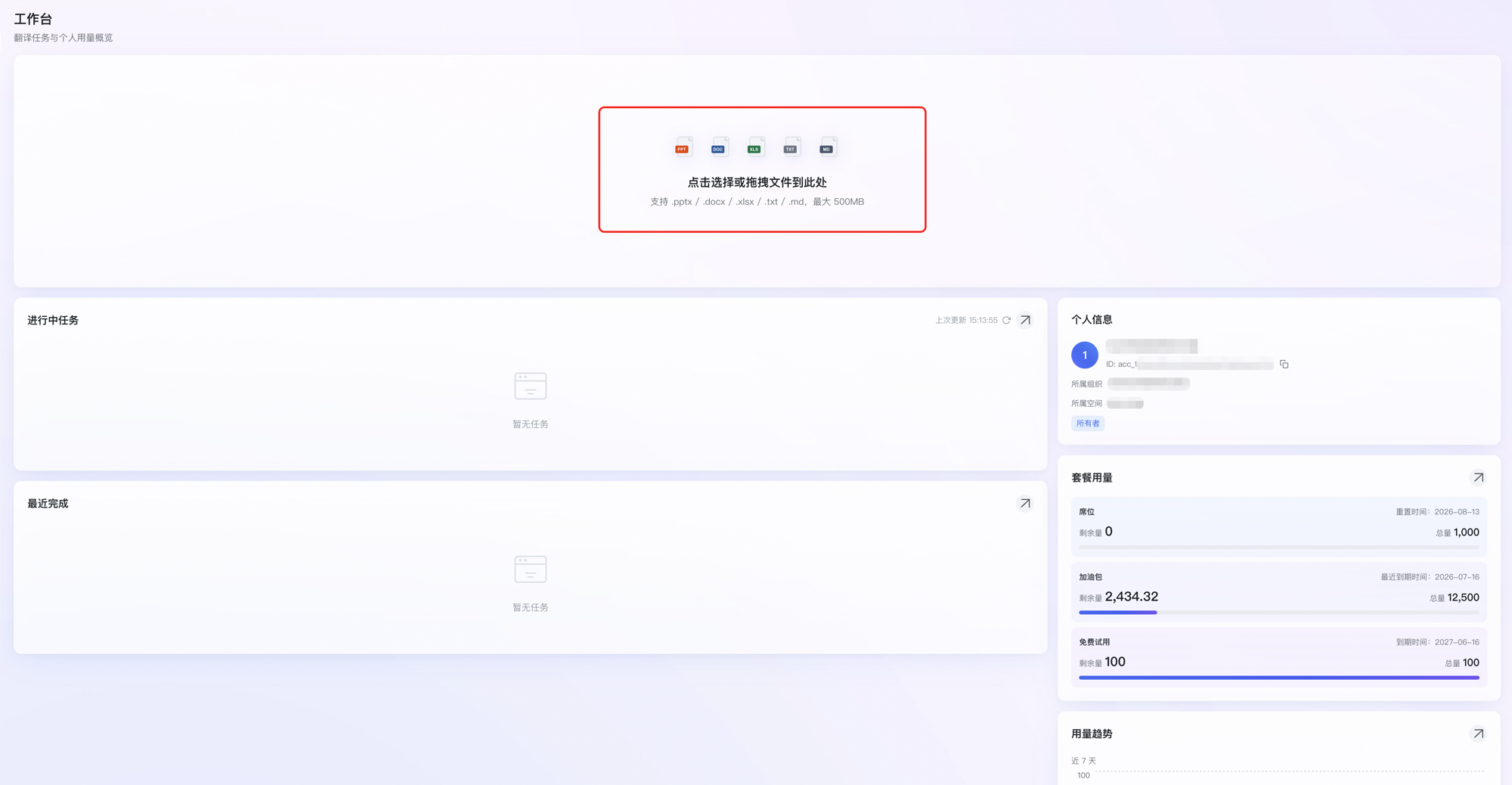
点击左侧导航的「工作台」菜单,页面顶部集成了文件上传区域。
点击上传区域或将文件拖拽到此处。支持以下格式:
文件上传后,睿译宝会自动解析文件内容,展示文档页数、字数、预估时长和预估 Credits 消耗。选择好源语言和目标语言后,即可提交翻译。

展开「高级选项」可根据文件格式和目标语言配置额外参数:
确认配置无误后,点击「提交翻译」提交任务。如需更换文件,点击「重新选择」。
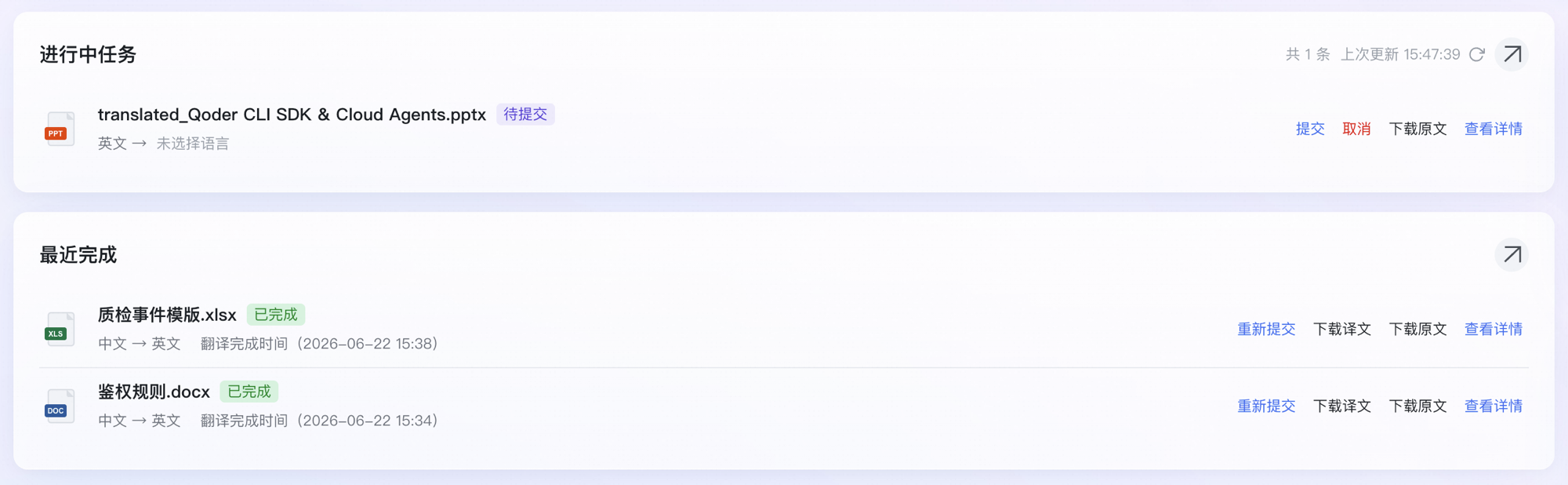
提交成功后,任务会出现在工作台下方的「进行中任务」列表中。您可以立即上传下一个文件,无需等待当前任务完成。
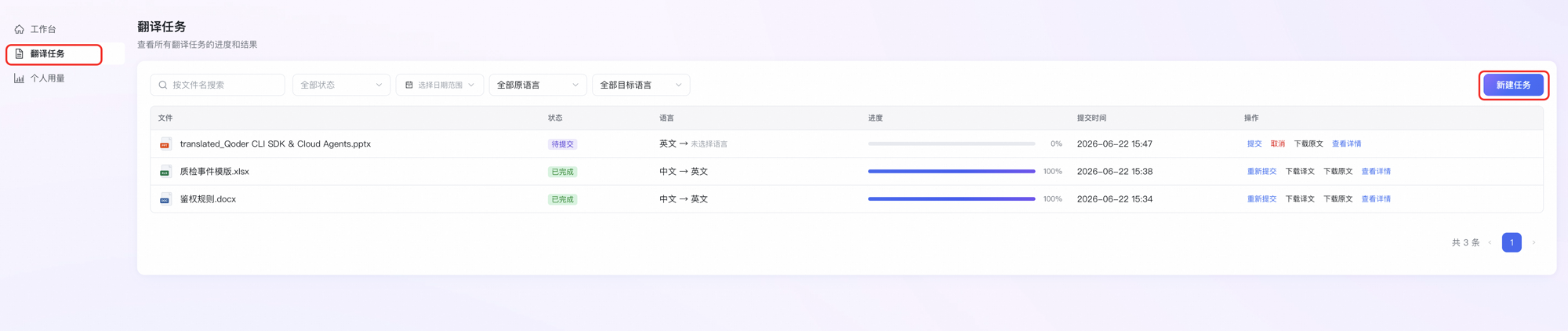
点击左侧导航的「翻译任务」菜单进入翻译任务列表,点击右上角的「新建任务」按钮。
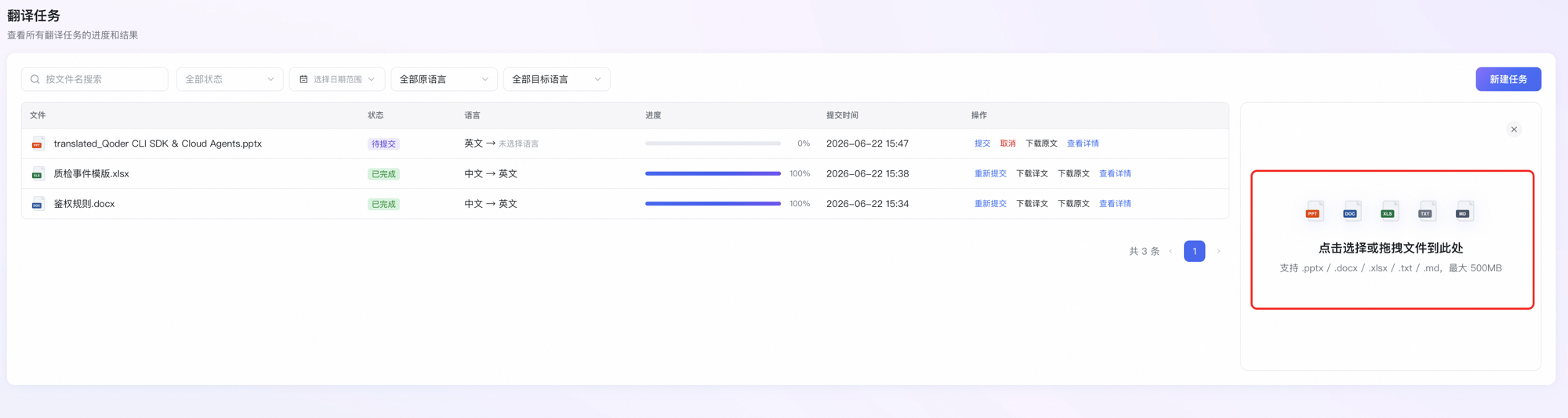
 页面右上角会出现文件上传组件。
 上传文件后,组件内会以紧凑形式展示文件信息(文件名、页数、字数、预估时长、预估消耗)和语言配置(源语言 → 目标语言),同样支持高级选项(字体)。
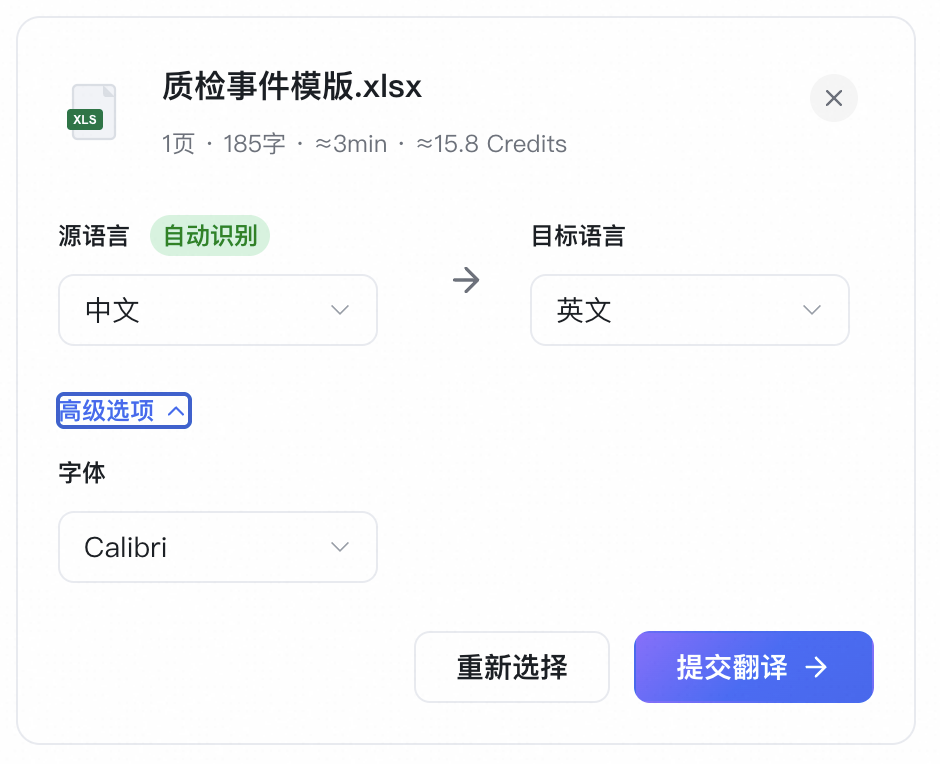 确认后点击「提交翻译」提交任务,任务随即出现在下方的翻译任务列表中。如需更换文件,点击「重新选择」。
提交翻译任务后,系统会按预估的 Credits 数量,根据扣费顺序提前预扣对应的 Credits。
翻译任务完成后,系统会返还预扣的 Credits,并按实际消耗的 Credits 数量进行扣除。
方式一:通过工作台提交
点击左侧导航的「工作台」菜单,页面顶部集成了文件上传区域。
上传文档
点击上传区域或将文件拖拽到此处。支持以下格式:
- .pptx — PowerPoint 演示文稿
- .docx — Word 文档
- .xlsx — Excel 电子表格
- .txt — 纯文本文件
- .md — Markdown 文档
工作台文件上传区域
文件解析
文件上传后,睿译宝会自动解析文件内容,展示文档页数、字数、预估时长和预估 Credits 消耗。选择好源语言和目标语言后,即可提交翻译。
文件解析结果与语言配置
| 指标 | 说明 |
|---|---|
| 文档页数 | 文档总页数 |
| 文档字数 | 需要翻译的文本字数 |
| 预估时长 | 翻译任务预计耗时 |
| 预估消耗 | 预计消耗的 Credits 数量 |
预估消耗仅供参考,实际 Credits 消耗以翻译完成后的结算为准。
语言配置
- 源语言 — 系统自动识别(标有「自动识别」标签),也可手动切换
- 目标语言 — 根据源语言提供可选目标语言,下拉选择
高级选项
展开「高级选项」可根据文件格式和目标语言配置额外参数:
| 选项 | 适用格式 | 适用目标语言 | 说明 |
|---|---|---|---|
| 字体 | Word、PPT、Excel | 英语、法语、印尼语、日语 | 配置译文的目标语言字体样式 |
| 翻译风格 | PPT | 所有语言 | 极简(信息更凝练)/ 标准(完整保留原文意思) |
提交
确认配置无误后,点击「提交翻译」提交任务。如需更换文件,点击「重新选择」。
提交成功后,任务会出现在工作台下方的「进行中任务」列表中。您可以立即上传下一个文件,无需等待当前任务完成。
工作台可查看进行中任务和最近完成的翻译任务
如果只上传了文件,没有点击提交翻译进行任务提交,则会在进行中任务列表展示刚刚上传解析后的文档,状态为待提交,此时也可以点击对应文件的「提交」或「取消」操作来提交/取消翻译任务。
方式二:通过翻译任务页提交
点击左侧导航的「翻译任务」菜单进入翻译任务列表,点击右上角的「新建任务」按钮。
翻译任务列表与新建任务按钮(以成员登录控制台视角为例)
文件上传组件
上传后展示文件信息与翻译配置
Credits 扣减机制
提交翻译任务后,系统会按预估的 Credits 数量,根据扣费顺序提前预扣对应的 Credits。
翻译任务完成后,系统会返还预扣的 Credits,并按实际消耗的 Credits 数量进行扣除。
实际消耗可能与预估不同,最终以翻译完成后的实际结算为准。