

查看翻译任务的进度和结果,管理任务状态。
可以通过以下两种方式查看翻译任务。
工作台的「进行中任务」和「最近完成」列表展示了当前翻译任务的状态。每条任务右侧都有「查看详情」操作,可跳转到对应的翻译任务详情页。
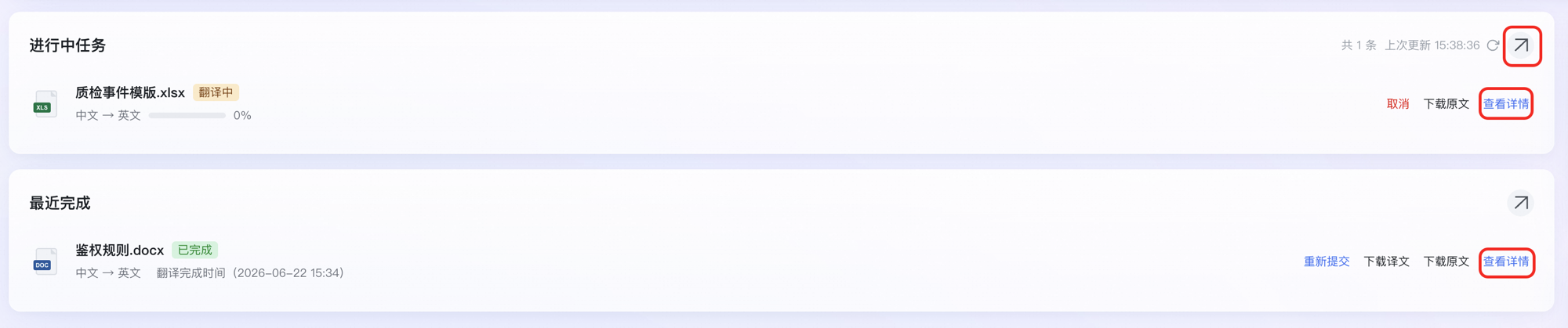 也可以点击列表右上角的箭头图标跳转到翻译任务列表查看翻译任务详情。
点击左侧导航的「翻译任务」菜单,进入所有翻译任务列表。
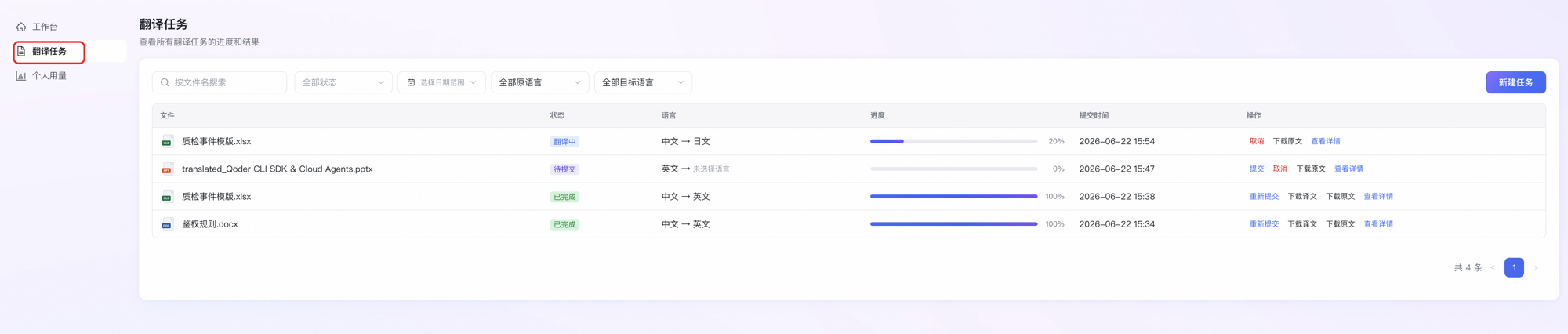
每条翻译任务展示以下信息:
不同状态的翻译任务支持的操作如下:

通过工作台查看
工作台的「进行中任务」和「最近完成」列表展示了当前翻译任务的状态。每条任务右侧都有「查看详情」操作,可跳转到对应的翻译任务详情页。
在工作台的进行中任务和最近完成列表中查看详情
通过翻译任务页查看
点击左侧导航的「翻译任务」菜单,进入所有翻译任务列表。
翻译任务列表(以成员登录控制台视角为例)
列表信息
每条翻译任务展示以下信息:
| 列名 | 说明 |
|---|---|
| 文件 | 文件名称及格式图标 |
| 状态 | 翻译任务当前状态 |
| 语言 | 源语言 → 目标语言 |
| 进度 | 翻译进度百分比 |
| 提交时间 | 任务提交的时间 |
| 操作 | 根据任务状态提供不同操作 |
筛选条件
- 文件名搜索 — 按文件名关键词搜索
- 状态筛选 — 按任务状态筛选
- 日期范围 — 按提交时间的起止日期筛选
- 语言筛选 — 按语言方向筛选
任务状态与操作
不同状态的翻译任务支持的操作如下:
| 状态 | 可用操作 |
|---|---|
| 待提交 | 提交、取消、下载原文、查看详情 |
| 队列中 | 取消、下载原文、查看详情 |
| 已完成 | 重新提交、下载译文、下载原文、查看详情 |
| 失败 | 重新提交、下载原文、查看详情 |
| 已取消 | 重新提交、下载原文、查看详情 |
操作说明
- 提交 — 将待提交的翻译任务提交执行翻译流程,状态变为队列中
- 取消 — 将任务状态置为已取消。如果任务正在队列中,会立即中止翻译流程,需重新提交后才能继续翻译
- 重新提交 — 自动以上传文件的方式重新提交翻译任务
- 下载原文 / 下载译文 — 直接下载原始文件或翻译后的文件
- 查看详情 — 进入翻译任务的详情页面,展示文件信息、实际耗时、实际 Credits 消耗、完成时间和配置详情(源语言、目标语言、字体)。可点击「重新翻译」重跑一遍翻译流程,适用于对翻译结果不满意或翻译任务失败的情况
翻译任务详情页